客服热线:
4000-300624
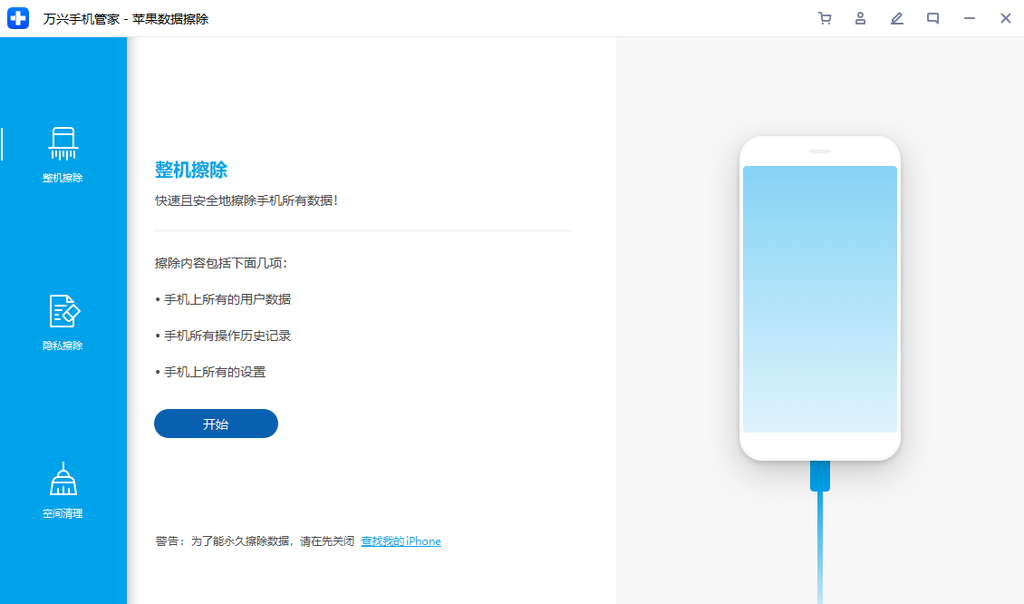
第1步:下载并安装万兴手机管家 - Erase(iOS)。然后,启动此工具并单击“擦除”选项。

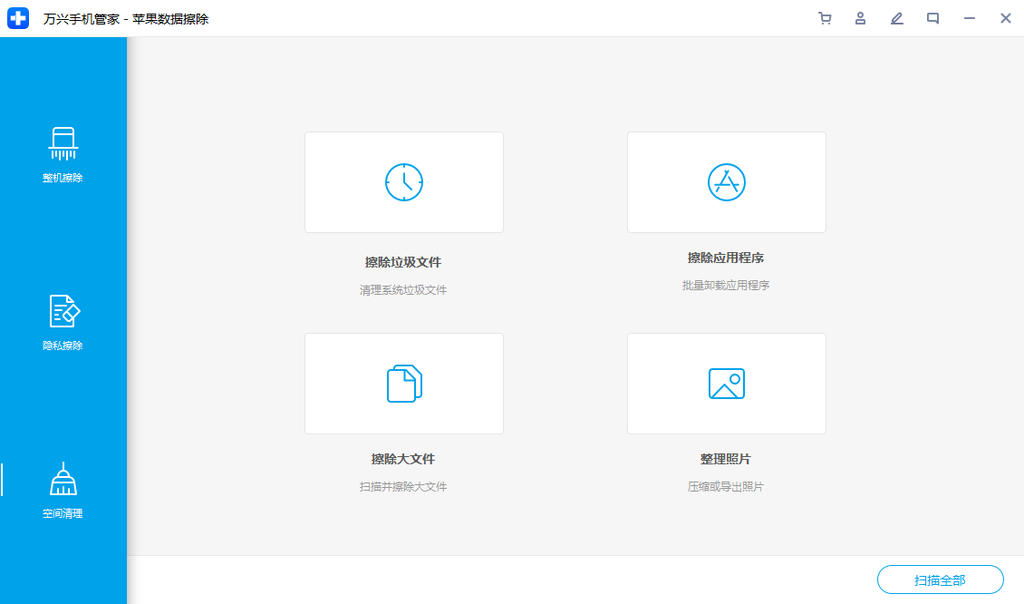
步骤2:使用Apple USB线将iPhone或iPad连接到PC,然后选择“iOS Optimizer”。

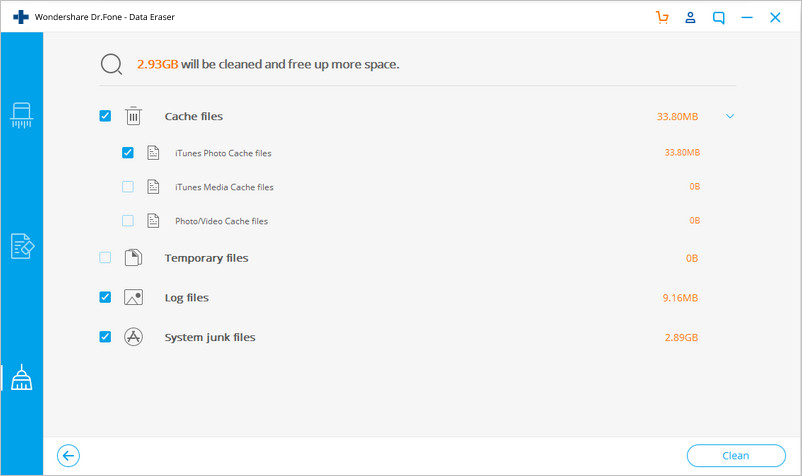
步骤3:在弹出的新界面中,选择所需的清洁服务,然后单击“开始扫描”。

步骤4:扫描完成后,单击“清理”以清除iPhone上的缓存。

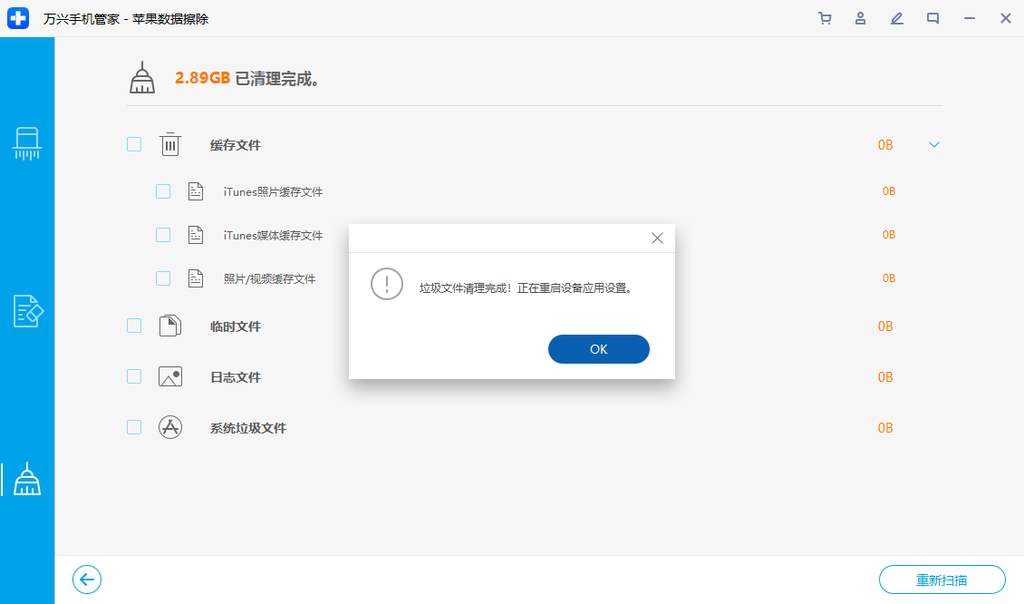
步骤5:清理完成后,应用程序将显示已释放的内存量,并且您的iOS设备将进行优化以获得更好的性能。清除缓存iPad所需的只是您的iPhone / iPad和计算机。工作完成了。

任何iPhone或iPad中的Safari应用程序旨在增强用户体验并使用户轻松浏览。它允许iOS用户在安全的情况下轻松访问互联网服务。用户甚至可以添加书签以快速检索网页。要做到这一切,设备中的Safari应用程序会将信息存储在缓存中,以便快速访问。但出于某种原因,如果您希望将其删除到iPhone上的可用空间,以下是如何从您自己的设备清除iPhone缓存。按照以下步骤使用设备上的“设置”应用清除iPhone或iPad的Safari缓存。
第1步:打开“设置”应用
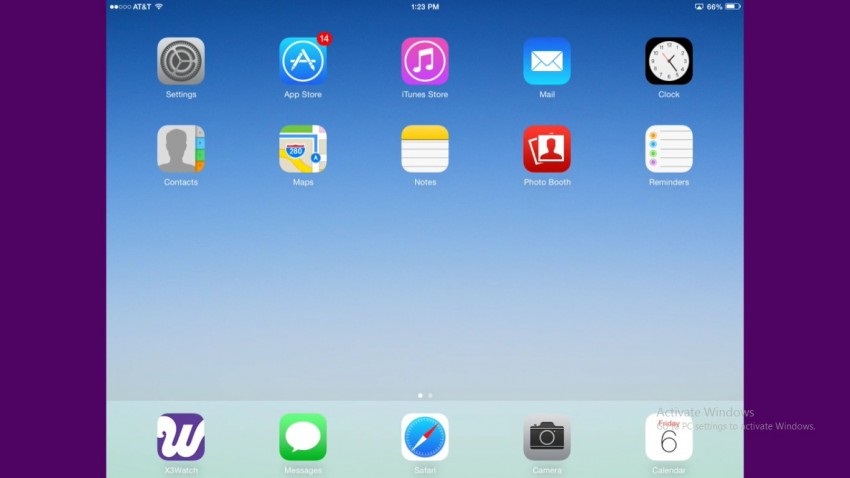
启动要在其中清除Safari缓存的iOS设备上的“设置”应用。“设置”是灰色背景上的齿轮图标,可以在设备的主屏幕中找到。

第2步:选择“Safari”选项
向下滚动选项并找到“Safari”选项。现在,点击“Safari”选项将其打开。

第3步:点按“清除历史记录和网站数据”
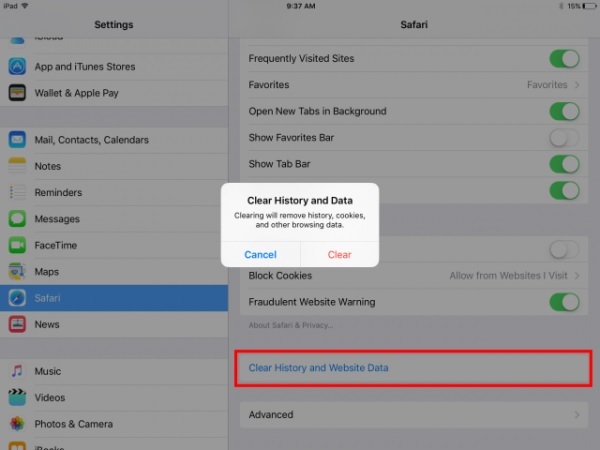
在新屏幕中,向下滚动到最后,找到“清除历史记录和网站数据”选项。点按该选项。如果您使用的是iPad,则可以在设备的右侧窗格中使用此选项。
第4步:确认清算过程
在出现的弹出窗口中,点击“清除”选项以确认清除设备中的缓存。
Safari应用程序不仅消耗存储空间来改善用户体验并使应用程序功能更快,而且几乎所有iOS设备上安装的其他应用程序除了下载大小外,还会消耗一些内存。如果您遇到Safari以外的特定应用程序的任何问题,您可能会认为清除应用程序的缓存会对您有所帮助。但iOS设备并非如此,因为如果不卸载应用缓存,则无法删除它。您可以通过卸载并重新安装应用程序来释放iPhone上的空间。所以这里是如何从Settings App清除iPhone缓存。
第1步:打开“设置”应用
启动要在其中清除Safari缓存的iOS设备上的“设置”应用。“设置”是灰色背景上的齿轮图标,可以在设备的主屏幕中找到。
第2步:选择“常规”选项
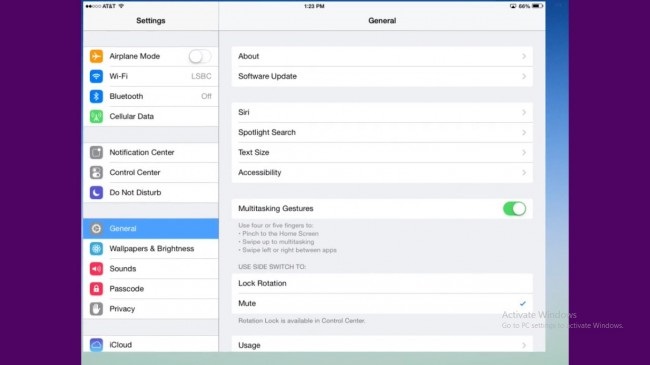
现在,向下滚动并点击“常规”选项。

第3步:点击“存储和iCloud使用”
导航以在“常规”文件夹的“使用”部分中找到“Storage&iCloud”选项。使用部分一般在第五部分。

第4步:选择“管理存储”
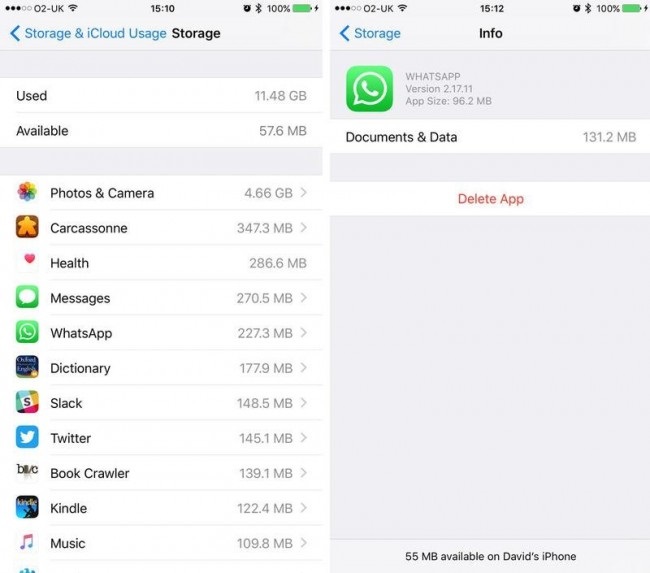
现在,您将能够在“存储”标题下找到一些选项。点击其中的“管理存储”选项。这将显示设备上运行的所有应用程序的列表以及占用的内存空间。
第5步:删除并重新安装必要的应用程序
点击困扰您的应用程序。点击“文档和数据”部分下的“删除应用程序”。这将清除缓存iPad。现在前往App商店下载应用程序。
不允许在iPhone和iPad中手动清除应用缓存。但是,Safari等一些应用程序允许清理缓存和网站数据。但除非应用程序开发人员专门允许,否则无法从Safari应用程序完成。谷歌浏览器是这样一个应用程序的一个很好的例子,它允许用户清除应用程序缓存。尝试使用以下方法在iPhone上释放空间。
第1步:打开Google Chrome应用
在iPhone中,点按Google Chrome图标并将其打开。
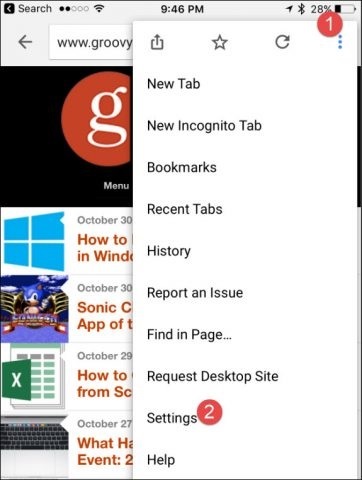
第2步:选择“设置”选项
现在,当您点击屏幕右上角的三个垂直可用时,选择“设置”选项。

第3步:选择“隐私”选项
向下滚动并点按名为“隐私”的选项

第4步:选择要清除的数据
现在,点击隐私下的“清除浏览数据”选项。在随后的部分中选择要清除的数据类型。如果您只想选择缓存,请选择它并在出现提示时确认该过程。
这是清除允许清除其数据的应用程序缓存所遵循的方法。
因此,这些是可用于清除iOS设备的缓存的方法。上述所有四种解决方案都可以轻松有效地释放iPhone或iPad中的内存空间。但是,我们建议使用万兴手机管家 - Erase(iOS)以实现简单安全的过程。