为了方便用户使用,大多数iOS设备都具有大量高端功能。例如,如果您希望在节省时间的同时在设备上浏览互联网,那么您可以轻松地在iPhone上获取书签的帮助。通过一次点击访问一些访问量最大的网站肯定是一种更简单的方法。只需将页面加入书签并访问它,无需输入整个URL。
我们都知道书签的附加功能。然而,如果您从任何其他浏览器导入数据或者已经将页面加入书签很长时间,那么您也应该学会如何管理它们。在这个全面的教程中,我们将教您如何以不同的方式删除iPad和iPhone上的书签。此外,我们还将提供一些在iPhone和iPad上管理书签的惊人提示。让我们开始吧。
第 1 部分:如何直接从 Safari 删除书签
如果您想知道如何以老式的方式从iPad或iPhone上删除书签,那么您根本不需要担心。Safari,也是iOS的默认浏览器,提供了一种手动删除任何书签的方法。虽然您需要手动删除每个书签,但它可能会消耗大量时间。然而,它将为您提供一种万无一失的方式来摆脱不需要的书签。通过以下步骤了解如何在iPad或iPhone上删除书签。
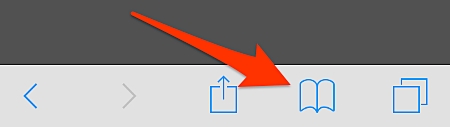
第一步打开Safari并查找书签选项。点击书签图标可获得之前已添加书签的所有页面的列表。
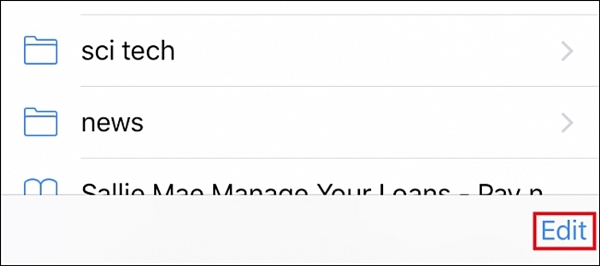
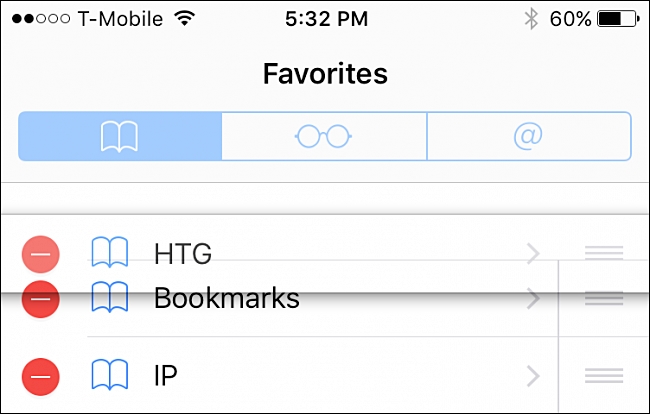
第二步在这里,您将获得大量书签。要获得删除选项,请点击列表末尾的“编辑”链接。
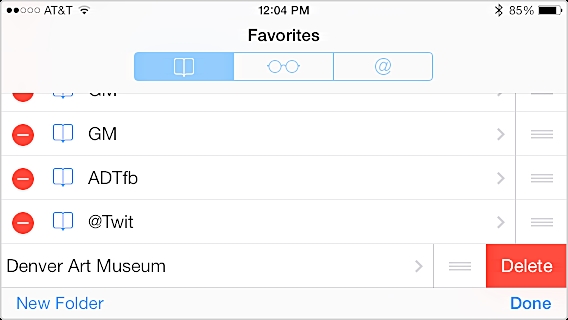
第三步现在,要删除书签,只需点击删除图标(带有减号的红色图标)并将其删除即可。此外,您只需向左滑动要删除的书签,然后点按“删除”选项即可。
而已!使用此技术,您可以选择要保留的书签,并可以删除不再需要的书签。
第 2 部分:使用专业工具彻底删除iPhone / iPad 书签
如果您希望在iPhone上管理书签而无需手动删除它们,那么您应该考虑 万兴手机管家 - 苹果数据擦除 这款工具,只需简单几步您就可以清除设备中的任何不需要的数据。此外,由于您的数据将被永久删除,因此在将设备提供给其他人之前,您无需担心。
这有助于保护您的身份,您可以选择要删除的数据类型。大多数时候,在销售他们的设备之前,用户害怕将他们的私人数据转发给其他人。使用iOS私有数据橡皮擦,您根本不必担心它。它几乎与每个iOS版本兼容,并且可以立即提供万无一失的结果。了解如何通过以下步骤永久删除iPad和iPhone上的书签。
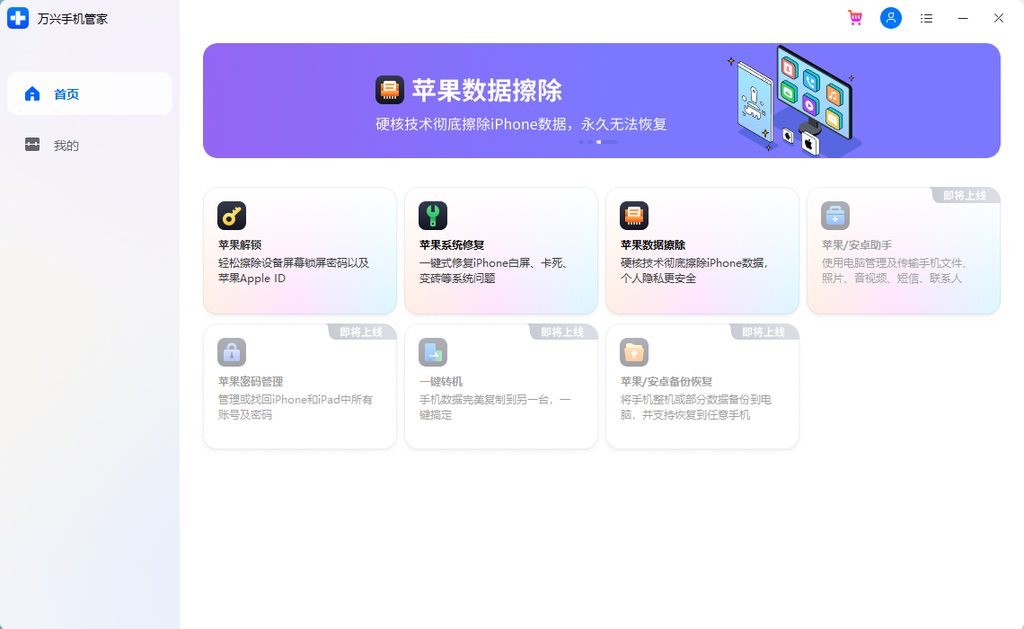
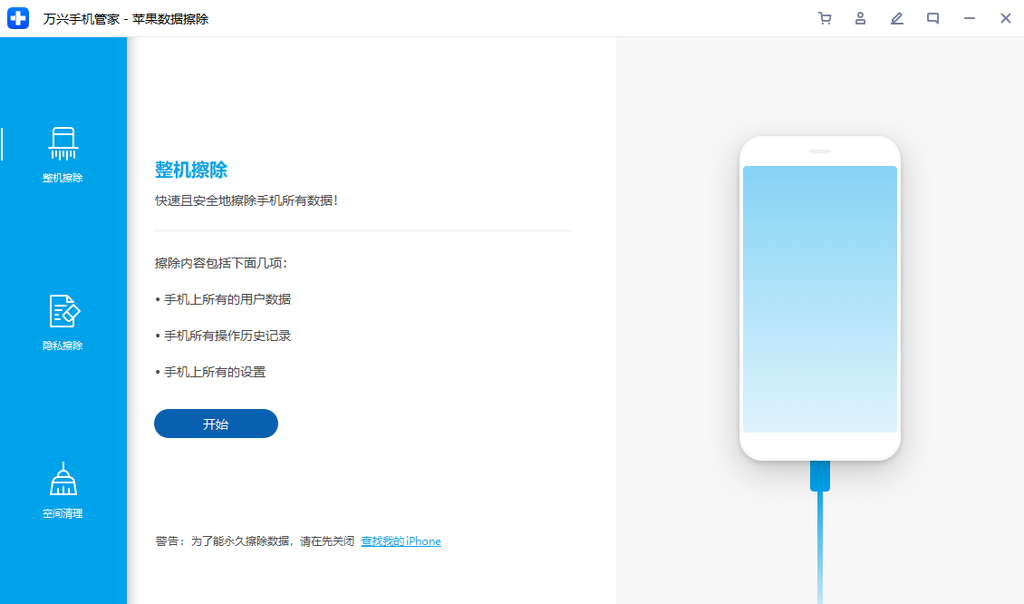
第一步下载安装并启动 万兴手机管家,在软件界面单击选择 苹果数据擦除 ;
第二步只要您的设备连接,应用程序就会自动检测到它。单击“开始扫描”按钮开始该过程;
第三步等待一段时间,因为应用程序将开始扫描您的设备并显示它能够提取的所有私人数据。您可以从屏幕指示器了解进度。您的数据将分为不同的类别;
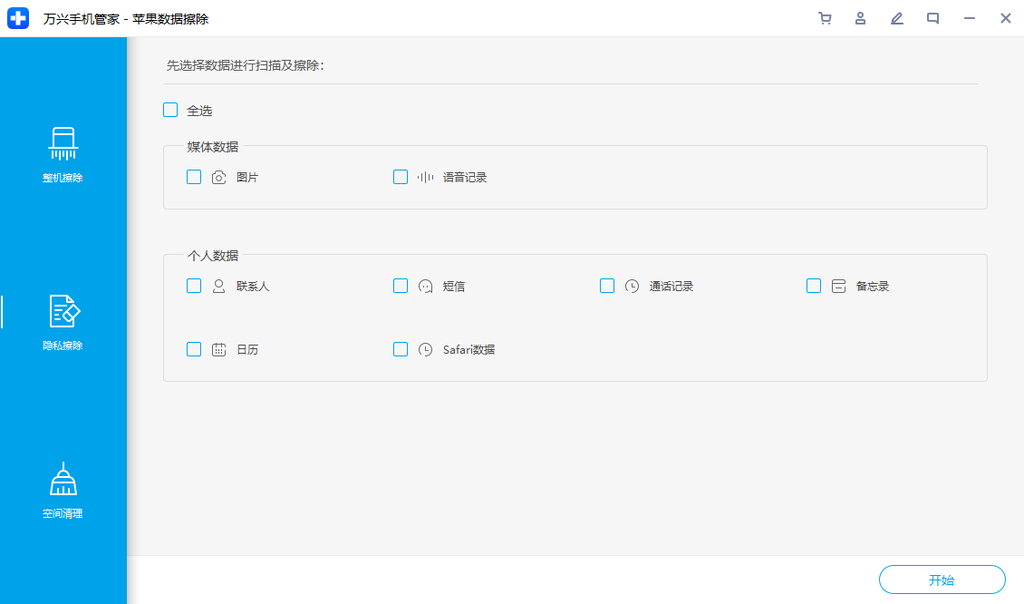
第四步您可以预览在扫描结果中找到的所有隐私数据,例如照片、消息、联系人、通话记录、社交应用数据等。选择要删除的数据,然后单击“删除”按钮开始删除它们;
注意:这将启动从手机中删除相应数据的过程。只需等待整个过程完成。确保在此阶段不断开设备。
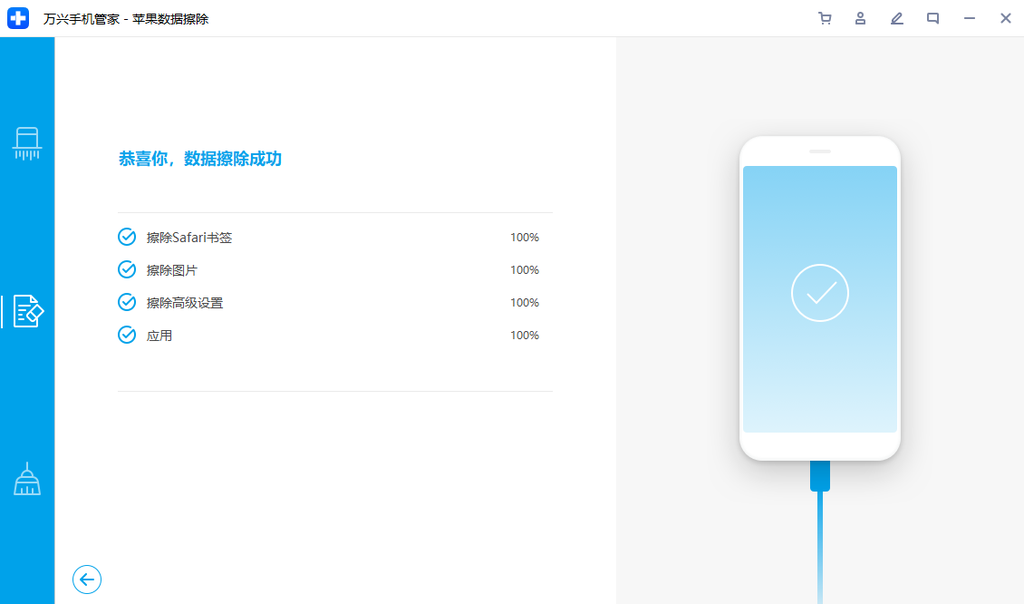
第五步一旦您的数据被删除,您将收到以下祝贺信息。您可以断开设备并根据需要使用它。
第 3 部分:在iPhone / iPad上管理书签的技巧
现在,当您知道如何在iPad或iPhone上删除书签时,您可以稍微提升一下。通过在iPhone上管理书签,您可以轻松节省时间并以多种不同方式使用此功能。我们列出了一些重要提示,可帮助您充分利用此功能。
一、大多数时候,用户希望将访问最多的网站放在他们列表的顶部。您可以轻松地在iPhone上重新排列书签的顺序。您所要做的就是打开书签并点击“编辑”选项。现在,只需按照您的意愿拖放已添加书签的页面即可设置所需的位置。
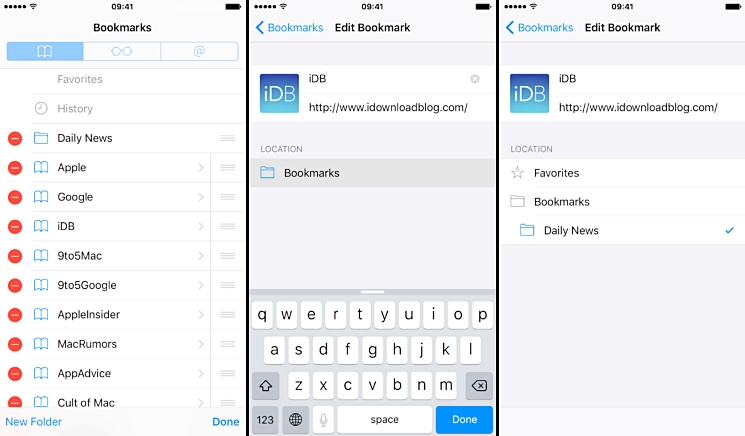
二、在保存书签时,有时设备会给页面添加错误或混淆的名称。您可以轻松地重命名书签页面,使其清晰易懂。在编辑书签页面上,只需点击要重命名的书签即可打开另一个窗口。在这里,只需提供新名称并返回即可。您的书签会立即自动保存并重命名。
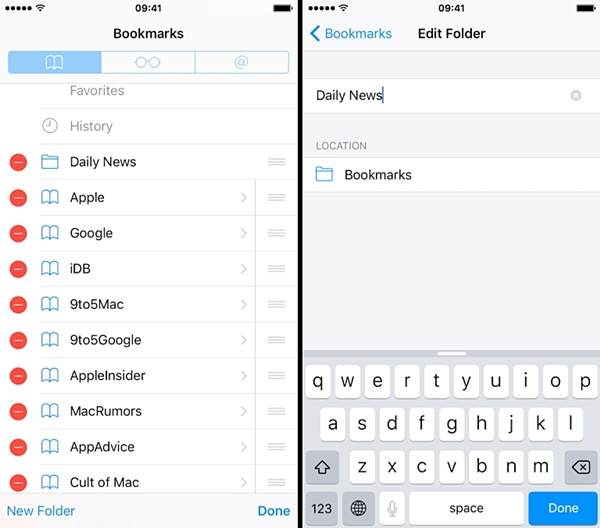
三、为了在iPhone上管理书签,您也可以轻松地将它们组织在不同的文件夹中。只需点击“添加书签文件夹”选项即可创建新文件夹。现在,为了将相应的书签放到所需的文件夹,只需转到编辑书签页面并选择它。在“位置”选项下,您可以看到各种文件夹(包括收藏夹)的列表。只需点按要添加书签的文件夹,并保持井井有条。
现在,当您知道如何从iPad和iPhone中删除书签时,您当然可以在设备上使用此功能。此外,在上述提示的帮助下,您可以在访问互联网时节省时间。您也可以使用专业工具来删除书签。请在下面的评论中告诉我们您的体验。
分享到: