客服热线:
4000-300624
按照下面给出的步骤从Galaxy S6中提取数据:
1.下载,安装并运行万兴手机管家 - PC上的Recover(Android)工具。使用USB电缆连接S6,然后转到软件的主屏幕。启动软件后,您将看到许多选项卡。单击“恢复”,然后选择“从损坏的手机中恢复”。

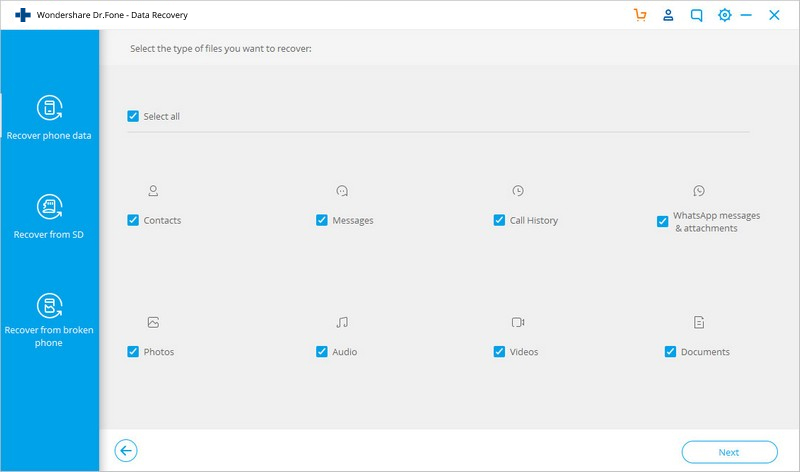
2.现在您将拥有从S6识别的不同文件类型,可以将其提取并存储在PC上。默认情况下,将检查所有内容,但您可以取消标记您不想检索的内容。选择完数据后,点击“下一步”。

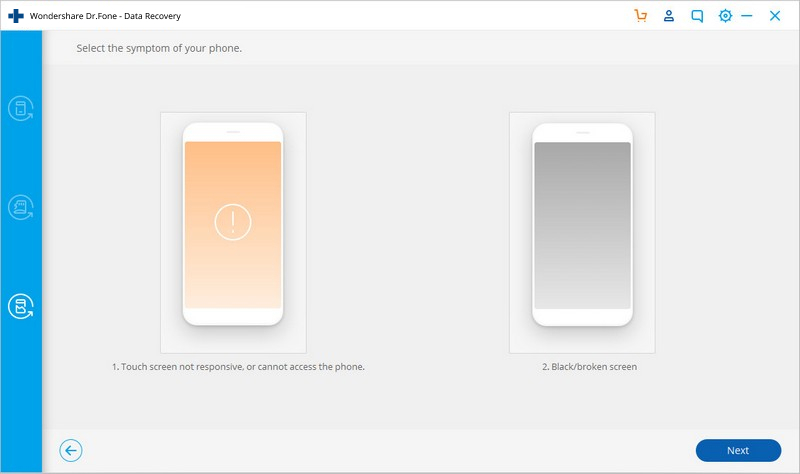
3.在此步骤中,在您确定手机的真实性质之前,请从两个选项中进行选择,如下面的屏幕截图所示。

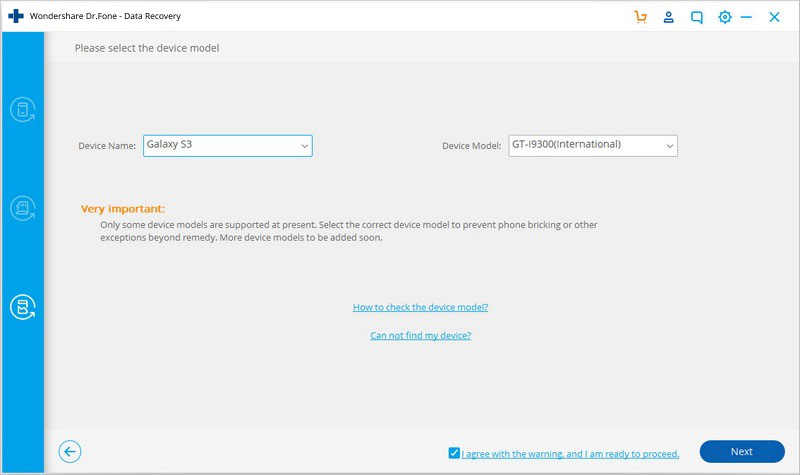
4.现在将要求您输入手机的型号和名称,如下面的屏幕截图所示。提供软件的正确详细信息,以便顺利识别标签并点击“下一步”。

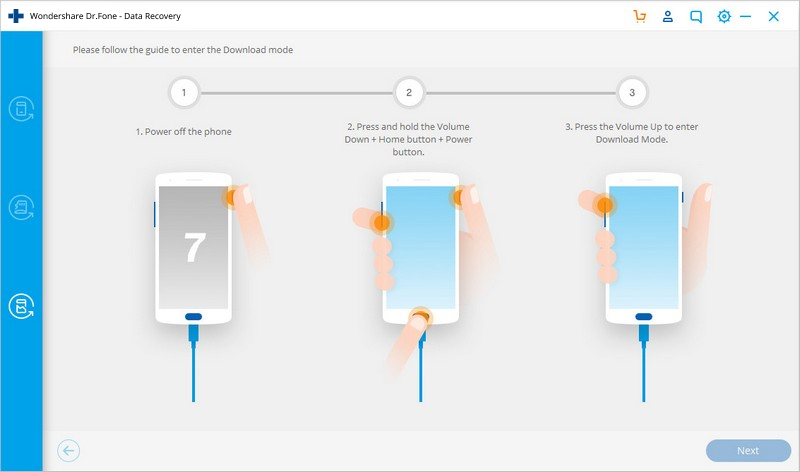
5.在此步骤中,请仔细阅读下面的屏幕截图说明,进入Galaxy S6的下载模式并点击“开始”。

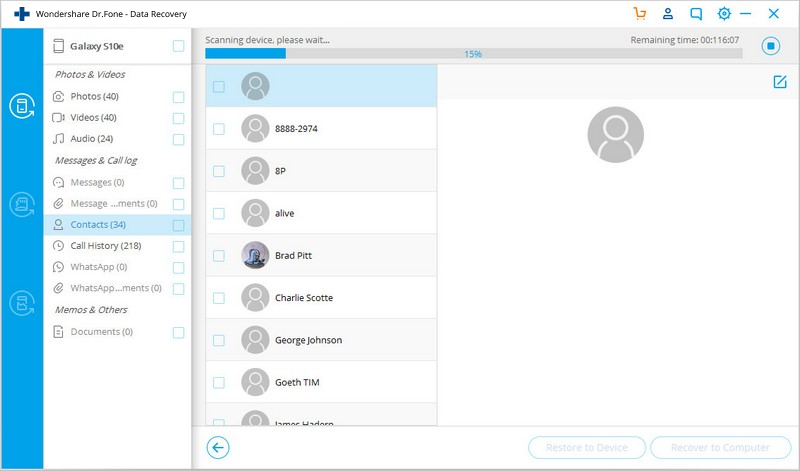
6.最后,让软件识别您的智能手机。

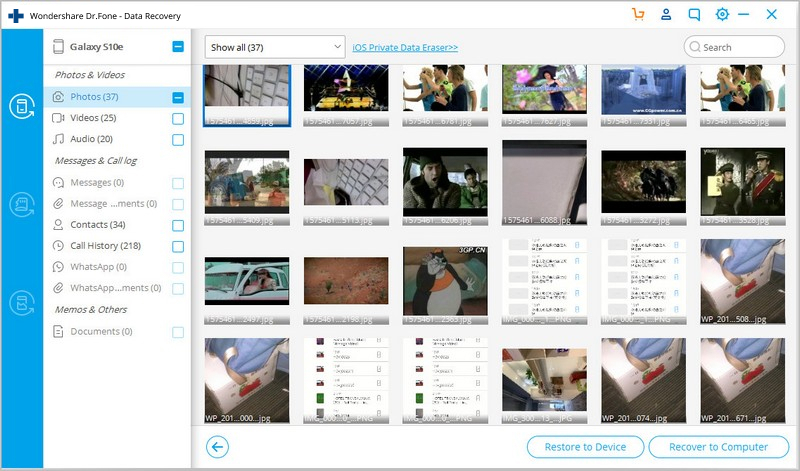
7.一旦完成,您就可以在点击“恢复”之前预览屏幕上的所有文件。

你可能会发现这些有用的
成功救出数据后,请继续执行下面给出的方法,以便在Galaxy S6无法启动时进行修复。
1.强制启动你的Galaxy S6
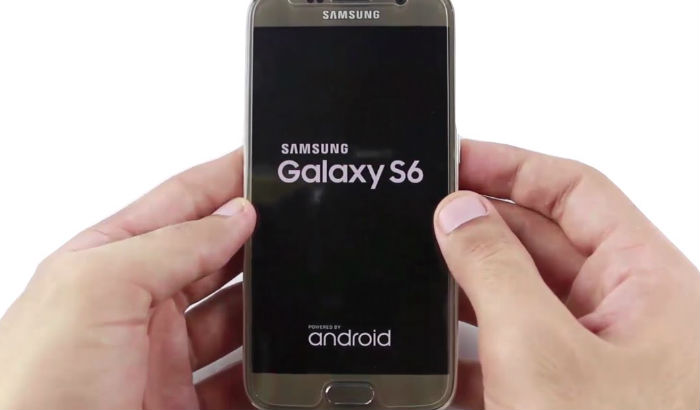
无法取下S6电池,但仍然可以通过同时按下电源开/关按钮和音量调低按钮5-7秒来软重置手机,以便在Samsung Galaxy S6无法开启时强制启动。

等待手机重启并正常启动。

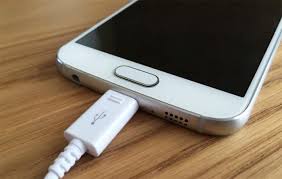
2.为Samsung S6充电
在我们忙碌的生活中,我们往往忘记给手机充电,导致电池电量耗尽,Galaxy S6无法开启。解决此问题的最佳方法是让手机充电至少30分钟左右,然后再打开它。仅使用原装三星充电器并将其插入墙壁插座,以便更快地充电。
如果手机在屏幕上显示充电迹象,例如电池,则表示您的设备运行正常,只需要充电。

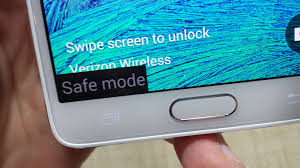
3.以安全模式启动
引导安全模式是一个好主意,可以消除软件崩溃的可能性广告将您的搜索范围缩小到可能导致所有问题的一些下载的应用程序。如果您的手机以安全模式启动,请知道它能够启用,但需要删除您最近安装的某些应用以解决问题。当Galaxy S6无法正常打开时,请按照下面给出的步骤以安全模式启动:
1.长按Volume Down和Poor On / Off按钮15秒左右,等待手机振动。
2.在屏幕上看到“Samsung”后,仅释放电源按钮。
3.手机现在将启动进入安全模式,您将在屏幕底部看到“安全模式”。

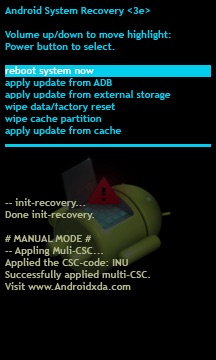
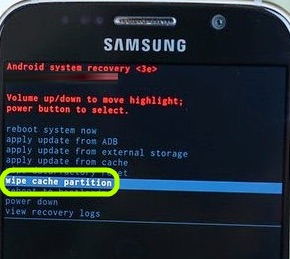
4.擦除缓存分区
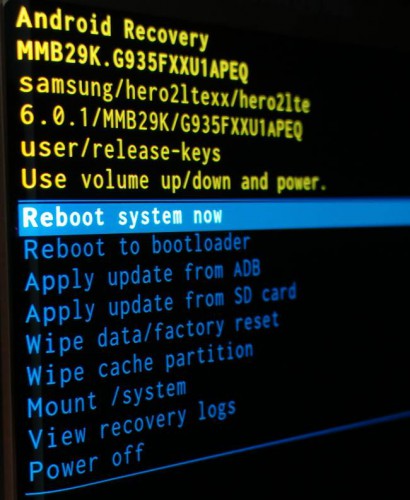
擦除缓存分区不会删除您的数据,与执行恢复出厂设置不同。此外,您需要启动进入恢复模式以清除所有阻塞的系统文件。


如果上述提示对您不起作用,请尝试万兴手机管家-Repair(Android)软件,以确定“三星galaxy s6无法打开”问题。使用该软件,您可以在几分钟内解决许多Android系统问题。与市场上其他工具相比,它在解决问题方面的成功率最高。无论您在三星手机上遇到什么类型的问题,您都可以依赖软件。

三星Galaxy S6无法开启?这是真正的修复!
在使用该软件之前,建议您备份三星手机数据,因为它可能会清除您设备的现有数据。
以下是如何解决三星s6 无法解决问题的分步指南:
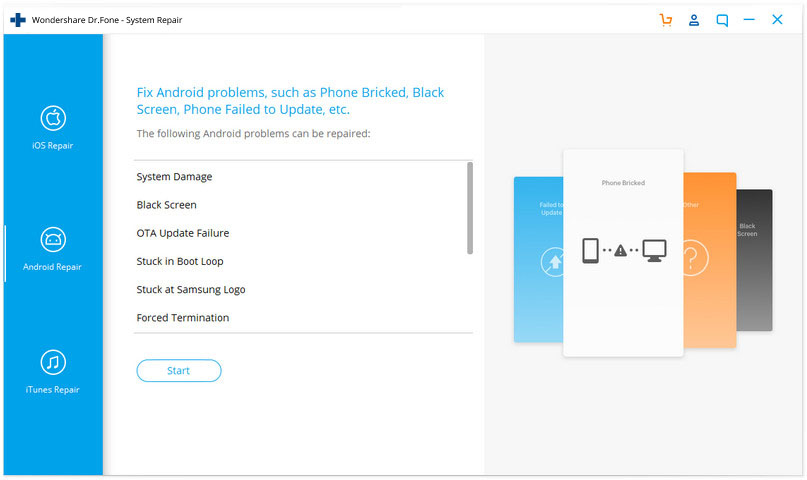
步骤1:从官方网站下载并安装该工具,然后在您的计算机上启动它。此后,从程序主窗口点击“修复”操作。

第2步:接下来,使用电缆在Android手机和计算机之间建立连接。此后,选择“Android Repair”选项。

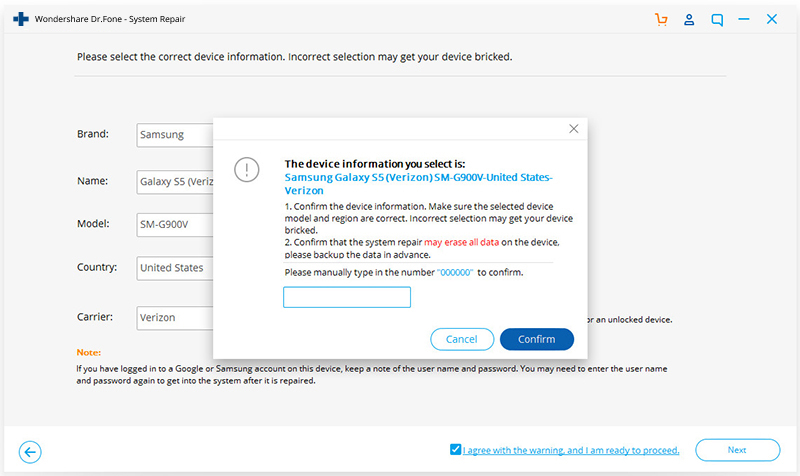
第3步:在下一页上,指定您的设备品牌,名称,型号和运营商信息,然后输入“000000”以确认您输入的详细信息。然后,单击“下一步”。

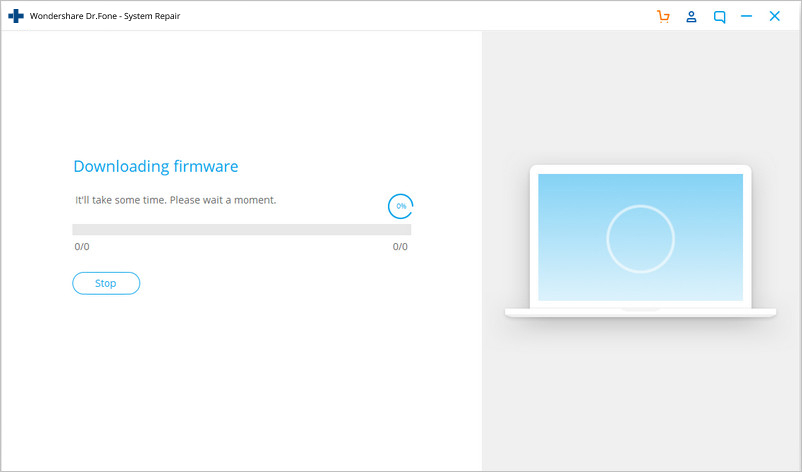
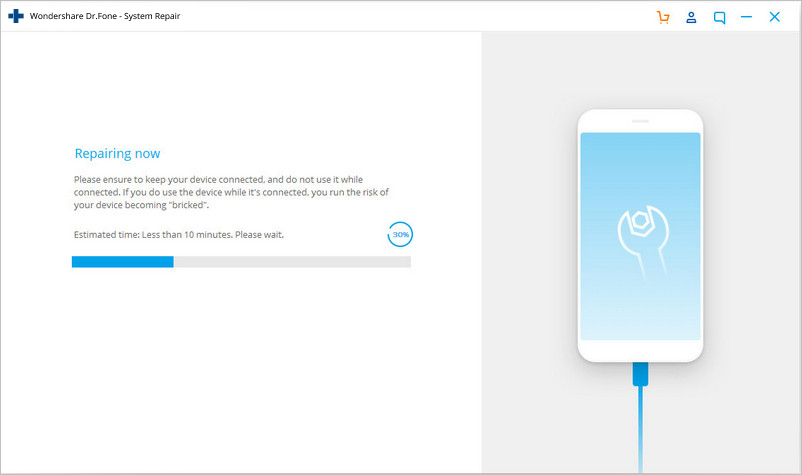
步骤4:现在,按照软件界面中提到的步骤进入下载模式,软件将自动开始下载固件。

步骤5:等待几分钟,直到修复过程没有完成。完成后,您将可以打开三星Galaxy S6。

因此,报告我的三星Galaxy s6无法打开的用户可以使用万兴手机管家-Repair软件来帮助他们轻松解决问题。
因此,总而言之,当您说我的三星Galaxy S6无法启动时,本文中给出的提示将对您有所帮助。这些是值得信赖的解决方案,也帮助了许多其他受影 此外,万兴手机管家工具包 - Android数据提取工具是提取所有数据以避免数据丢失并保证其安全的好方法。