客服热线:
4000-300624
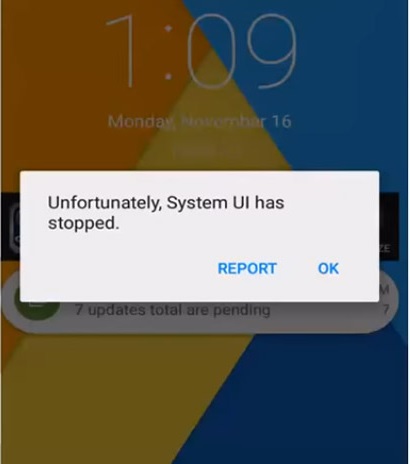
现在是时候了解如何修复Android'不幸的是com.android.systemui已停止过程'或简单来说Android系统UI没有响应。
注意: 在我们进行Android修复之前,请确保备份您的所有数据。这是因为Android修复过程可能会清除设备上的所有数据以修复Android操作系统问题。
第1阶段:连接并准备Android设备
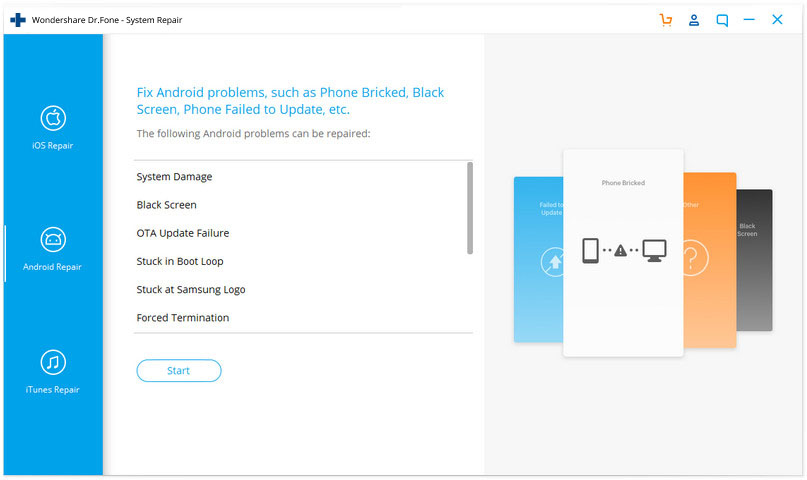
第1步 - 通过PC下载万兴手机管家工具包。安装并启动它。从主屏幕选择“修复”标签,将Android设备连接到PC。

第2步 - 您需要从左侧面板中选择“Android Repair”,然后点击“开始”按钮。

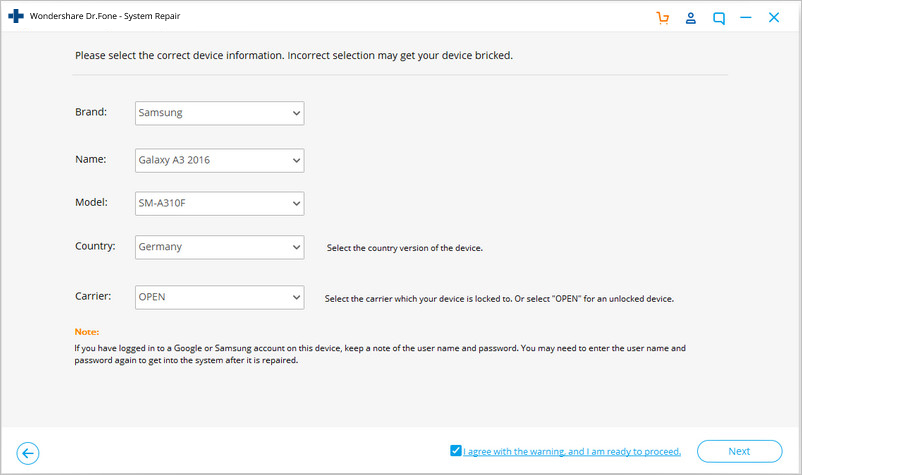
第3步 - 接下来,您需要选择有关您设备的正确信息(即品牌,名称,型号,国家/地区和运营商详细信息)。检查下面的警告并点击“下一步”。

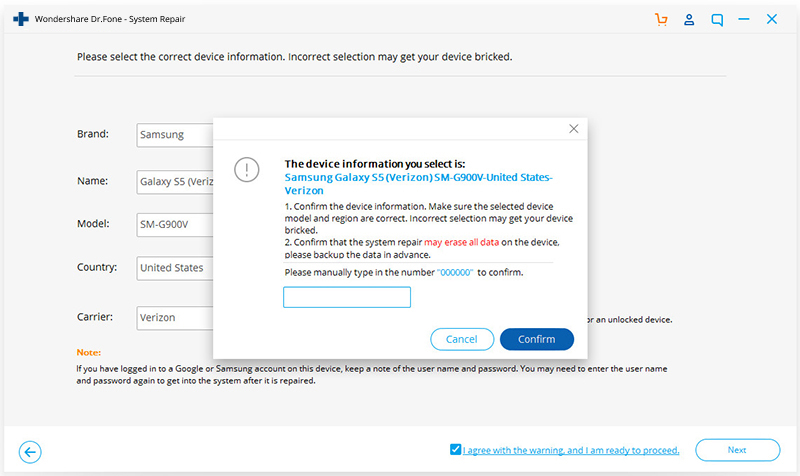
步骤4 - 现在,按“000000”确认您的操作并继续。

阶段2:在“下载”模式下启动Android以执行修复。
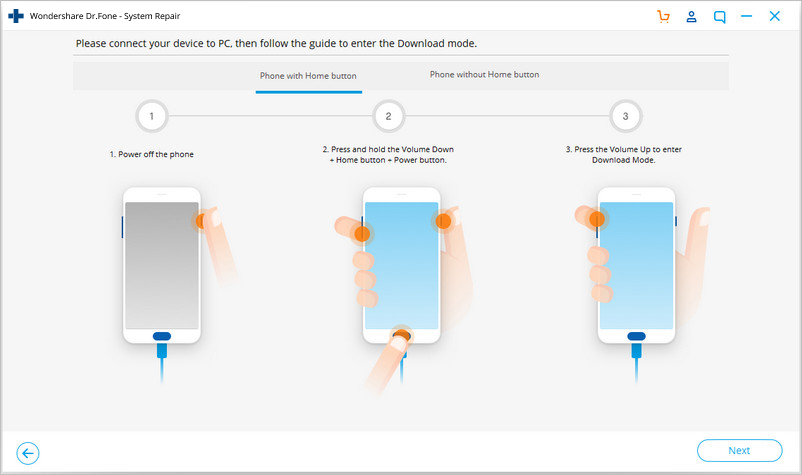
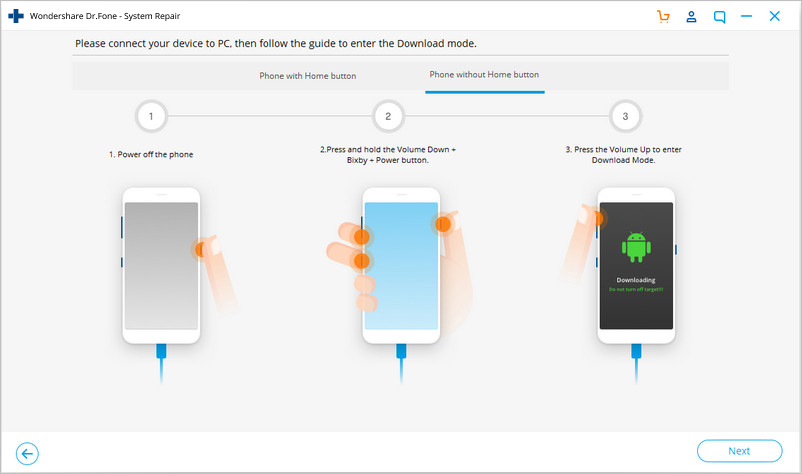
第1步 - 您现在需要在下载模式下启动Android。以下是将Android置于DFU模式所需的操作。
如果您的Android有主页按钮:

如果您的Android没有主页按钮:

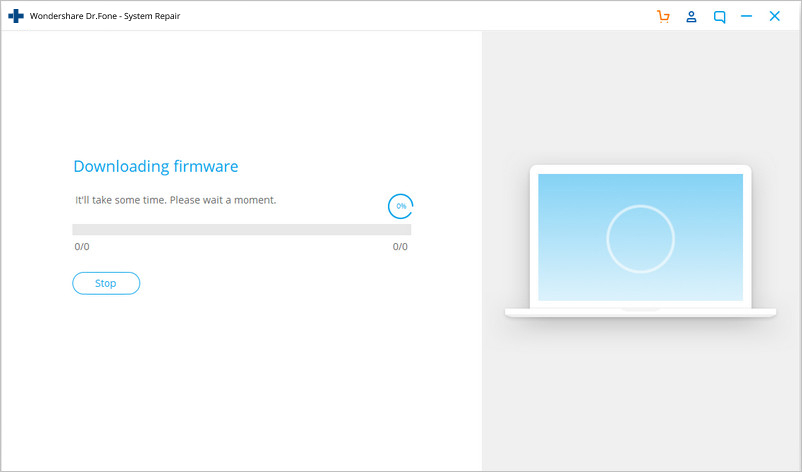
步骤2 - 完成后,点击“下一步”开始下载固件。

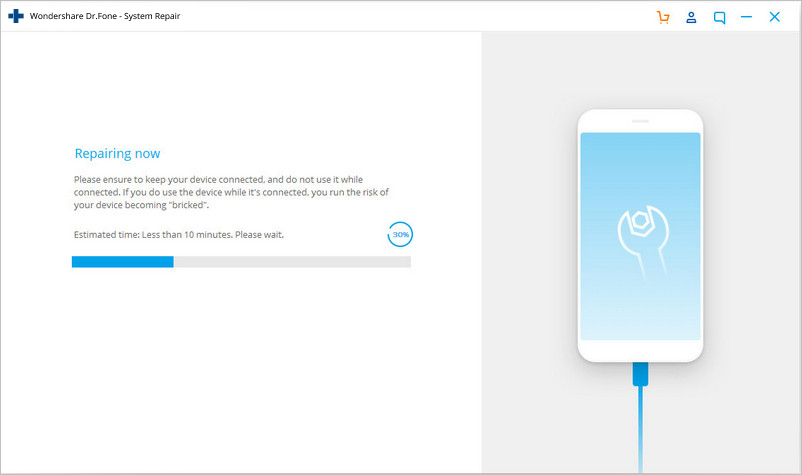
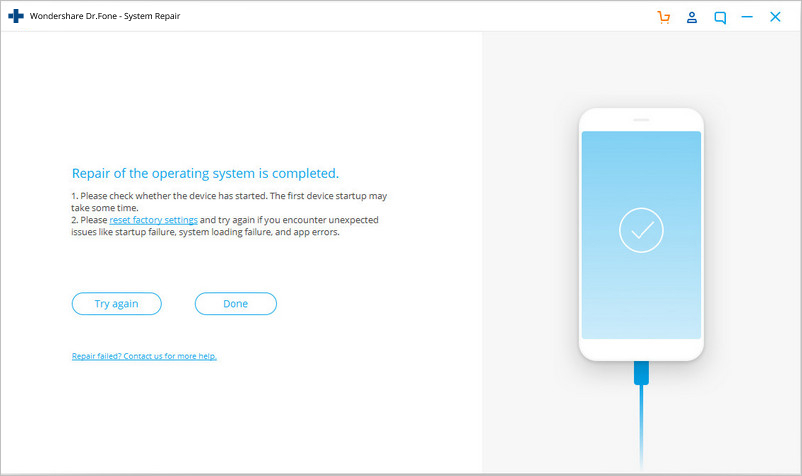
第3步 - 下载完成后,程序将自动启动Android修复程序。

第4步 - 在短短几分钟内,您的Android系统用户界面无响应问题将得到解决。

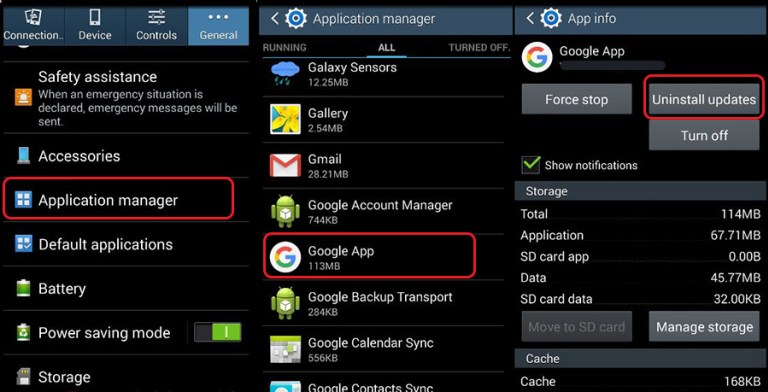
所有Android SystemUI都没有响应错误在Google App周围圈出,因为Android平台严重依赖它。如果您最近更新了Google App和Android,很遗憾,com.android.systemui已经停止错误的过程会定期弹出,请确保您尽快卸载Google App更新。
按照以下步骤通过回滚Google App更新来修复Android SystemUI已停止的问题:

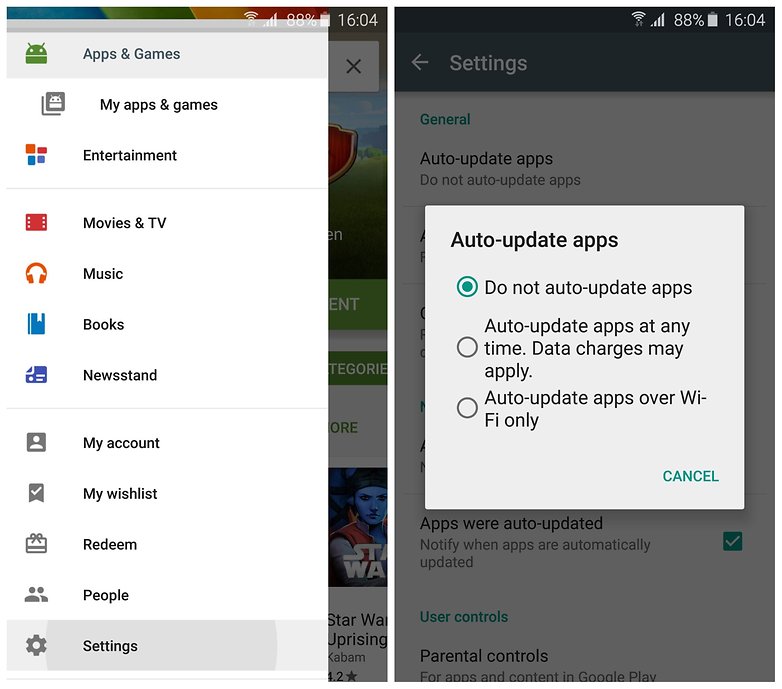
注意:为防止Android SystemUI未来出现响应错误,请不要忘记将Google Play商店设置更改为“不自动更新应用”。

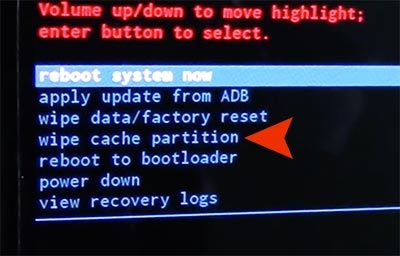
不幸的是,Android进程com.android.systemui已停止错误也可以通过清除缓存分区来修复。这些分区只是调制解调器,内核,系统文件,驱动程序和内置Apps数据的存储位置。
建议定期清除缓存部分,以保持UI清洁无故障。
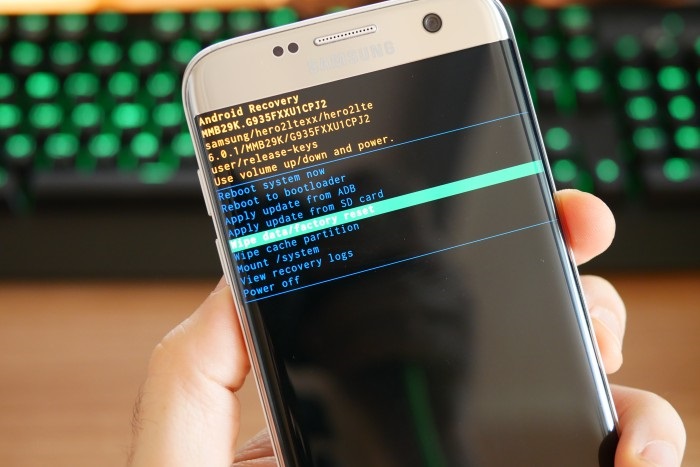
Android SystemUI没有响应错误可以通过在恢复模式下清除缓存来克服。
不同的Android设备有不同的方式将其置于恢复模式。请参阅设备手册以进入设备上的恢复模式屏幕,然后按照下面给出的步骤修复Android,不幸的是,进程com.android.systemui通过清除缓存分区已停止错误:


此方法将帮助您解除设备杂乱并清除所有堵塞的不需要的文件。您可能也会丢失App相关数据,但是修复Android SystemUI需要付出的小代价是没有响应错误。
如果Android SystemUI已经停止问题仍然存在,那么只有一条出路。请继续阅读以了解相关信息。
工厂重置您的设备以修复Android,不幸的是,进程com.android.systemui已停止错误是一个绝望的措施,应该是您的列表上最后一件事。仅当上述指导的两种技术无效时才采取此步骤。
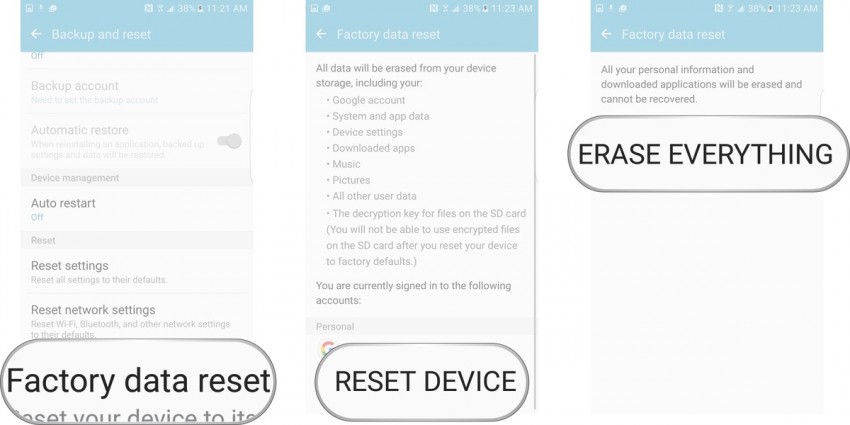
此外,请确保在云端,Google帐户或外部存储设备上备份存储在Android设备中的所有数据和内容,因为一旦您在设备上执行恢复出厂设置,所有媒体,内容,数据和其他文件被清除,包括您的设备设置。
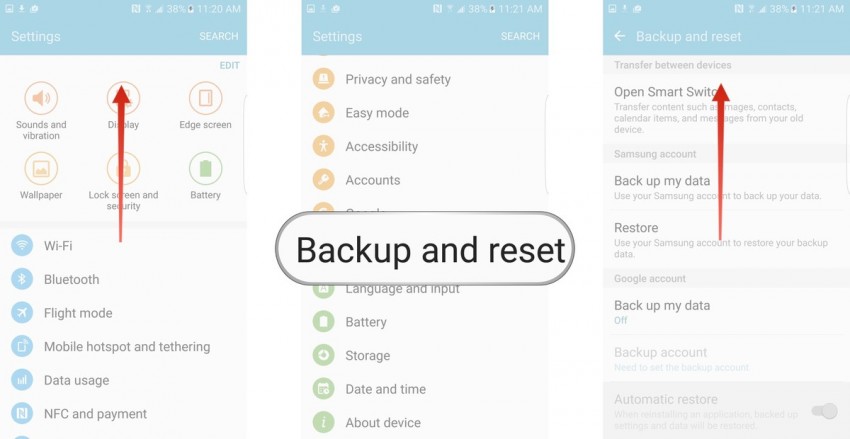
按照下面给出的步骤重置您的设备以解决Android SystemUI没有响应问题:


出厂重置过程完成后,您的设备将自动重启,您必须再次进行设置。
出厂重置Android设备的整个过程可能听起来单调乏味,冒险且繁琐,但它有助于修复Android SystemUI已经停止错误9次中的9次。因此,在使用此补救措施之前请仔细考虑。
Android SystemUI没有响应或Android,不幸的是,com.android.systemui已停止错误的过程通常被用户在其设备上看到。它不是随机错误,而是与软件,Google App,缓存分区或设备中存储的数据相关联。处理此问题非常简单,因为您需要做的就是安装或回滚Android操作系统更新,卸载Google App更新,清除缓存分区或恢复出厂设置以清除存储在其中的所有数据,文件和设置。上面列出和解释的方法是解决问题并防止它在将来困扰您的最佳方法。这些方法已被世界各地的受影响用户采用,因为与解决Android SystemUI的其他工具已经停止错误相比,这些方法安全且风险最小。所以继续尝试吧!