客服热线:
4000-300624
第1步:下载万兴手机管家工具包
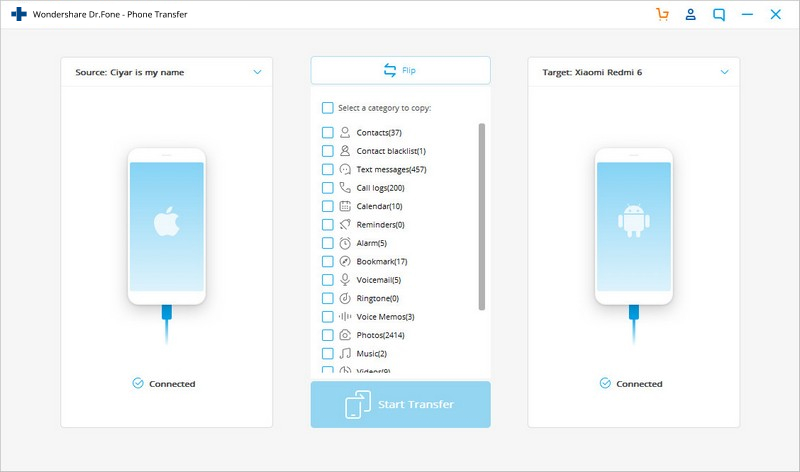
要开始将文件从iPhone传输到Samsung S10,首先,您必须下载万兴手机管家 - Switch在您的计算机中。稍后安装,然后启动它。您将在主屏幕上看到一些选项。选择那些'切换'。

第2步:连接设备
获取与计算机连接的两个设备,即iPhone和Samsung S10。使用原始的相应电源线以获得更好的处理和连接。如果源设备和目标设备正确,您可以在屏幕上查看。如果没有,只需点击“翻转”按钮即可反转选择。

第3步:挑选文件
在下一个屏幕中,您可以选择要传输的数据类型。只需选中要传输的每种数据类型旁边的框即可。完成选择后,请务必点击“开始转移”。
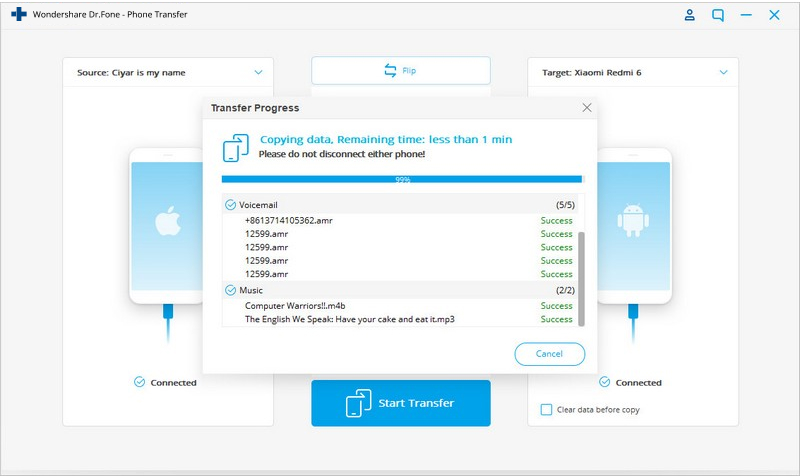
注意: 有一个选项说“复制前清除数据”。如果您希望在传输之前在目标手机上删除数据,则可以暗示选中此选项。

第4步:完成转移
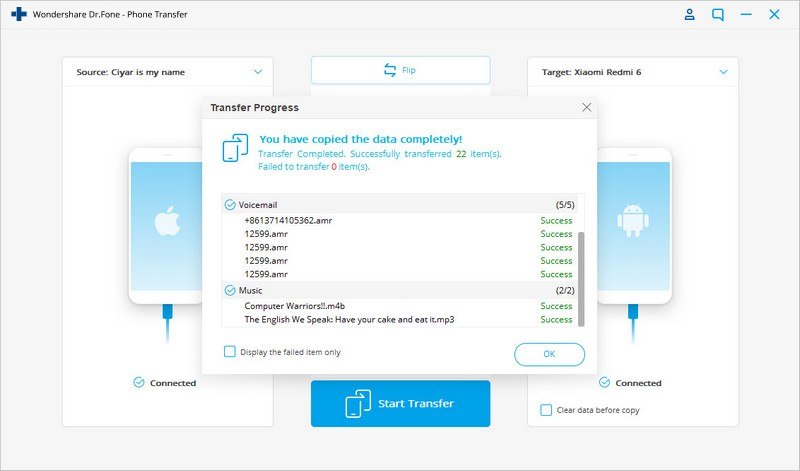
在此过程中,请不要断开设备的连接。过了一会儿,您会收到通知,告知您所选数据已完全转移。等待它,享受三星S10的亲爱的数据。

三星智能开关是三星的官方应用程序。它旨在实现将其他设备的数据导入三星的目的。此应用程序提供两种方式将文件从iPhone传输到Samsung S10。也就是说,可以无线传输数据,也可以借助USB线完成工作。此外,如果您不想使用计算机来移动数据,那么这种方法可能会有所帮助。
这种方法虽然有一些限制。让我们先向您介绍这些,然后我们将进入前面的步骤。
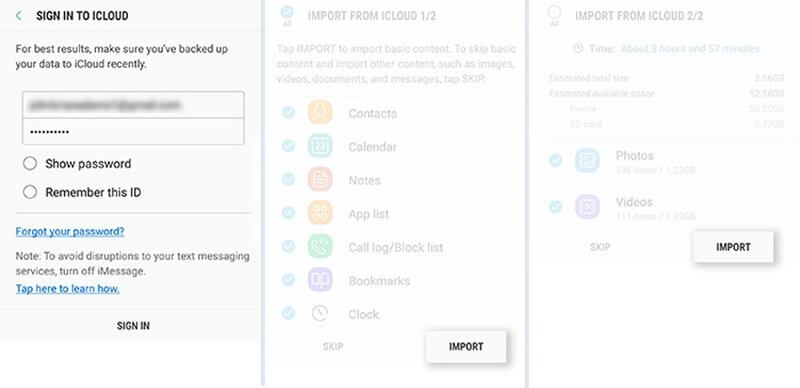
步骤1:使用无线方法可以传输您在iCloud中备份的数据。假设您已启用iCloud备份(“设置”>“iCloud”>“备份”>“立即备份”),请在Samsung设备上下载该应用。
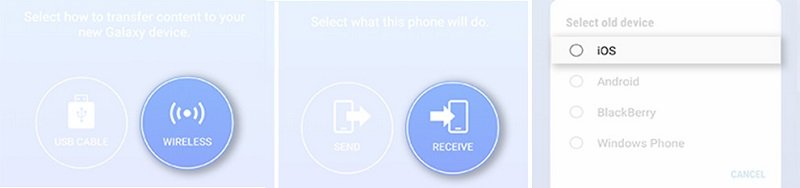
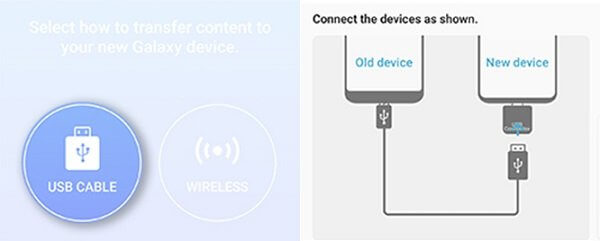
第2步:启动应用程序并选择“WIRELESS”。稍后,选择“RECEIVE”选项并点按“iOS”。

第3步:是时候使用您的Apple ID登录了。只需键入凭据,然后点击“登录”即可。选择内容并单击“导入”。所选数据现在将传输到Samsung S10。

如果您要传输大量数据,请保持iPhone和Samsung S10充足电。这是因为转移过程会耗费大量时间。如果设备因电池耗尽而关闭,则传输过程将受到阻碍。
使用此方法时需要注意的另一件事是您应该拥有OTG电缆。这将有助于iOS电缆和USB电缆连接。并且您将成功建立两个设备之间的连接。
第1步:开始在两部手机上安装应用程序。安装后,在设备上启动应用程序。现在,点击“USB CABLE”选项。

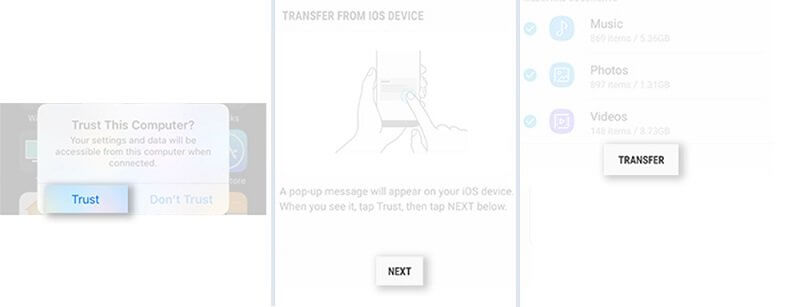
第2步:借助您之前准备的电缆在iPhone和Samsung S10之间建立连接。成功连接后,您将在iPhone上收到弹出窗口。点击弹出窗口中的“信任”,然后点击“下一步”。
第3步:选择要传输的内容,最后点击“转移”。稍等片刻,直到数据传输到Samsung S10。

好!作为iPhone用户,我们默认将大部分数据存储在iTunes中。在考虑从iPhone切换到三星S10时,将这些重要的iTunes数据传输到新设备也变得至关重要。如果你对如何做到这一点感到困惑,我们很乐意避开你的这种好奇心。正如万兴手机管家 - 备份和恢复(Android)可以帮助您没有任何复杂性。允许您使用超过8000个Android模型,它可以毫不费力地将iCloud或iTunes数据恢复到Android设备。让我们考虑从iPhone转向三星S10的这个方面。
第1步:下载并安装工具
开始在您的计算机上下载万兴手机管家。只需单击下面的任一按钮即可下载。
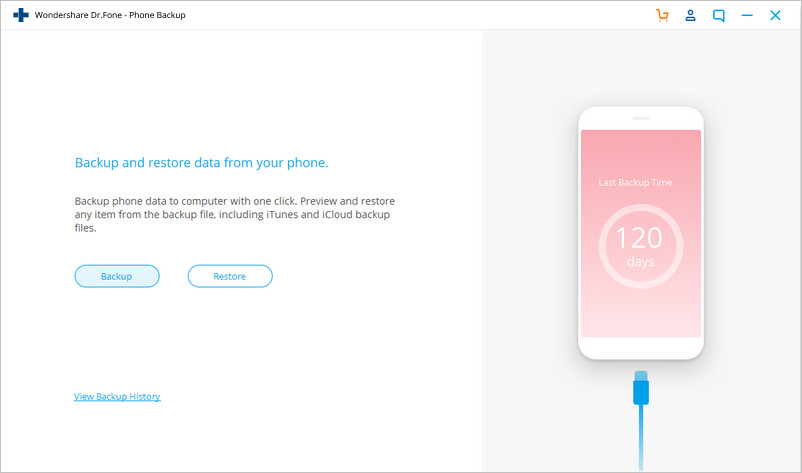
下载完成后,完成安装过程。成功安装后,打开工具包并从主屏幕选择“备份和恢复”。

第2步:连接Android设备
现在,带上你的三星S10及其原装USB线。借助电源线,将设备与计算机连接。设备连接成功后,点击屏幕上显示的“恢复”按钮。

第3步:选择标签
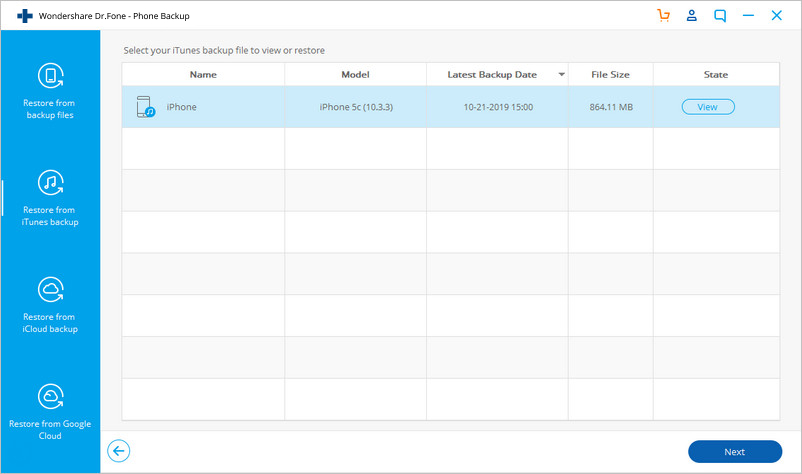
导航到下一个屏幕后,您需要单击“从iTunes备份还原”。此选项位于左侧面板上。选择此选项后,屏幕上会显示iTunes备份列表。

第4步:选择iTunes备份文件
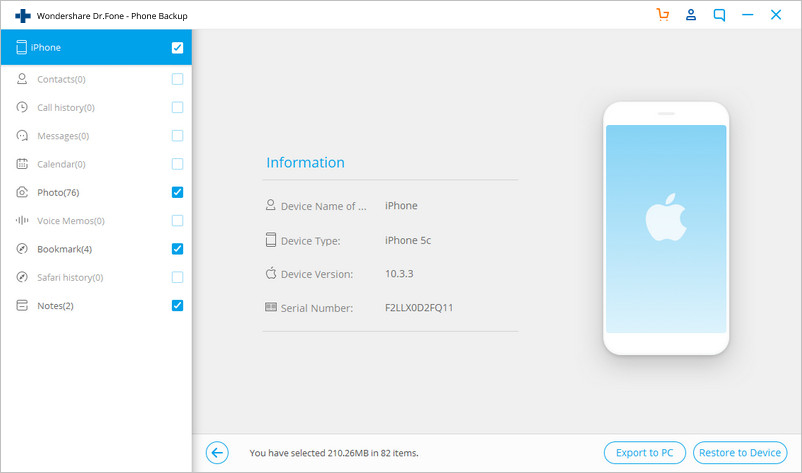
从列表中,您只需选择首选备份文件,然后单击“查看”按钮。当您单击它时,程序将检测该文件,从而向您显示其中的数据。

第5步:预览和还原
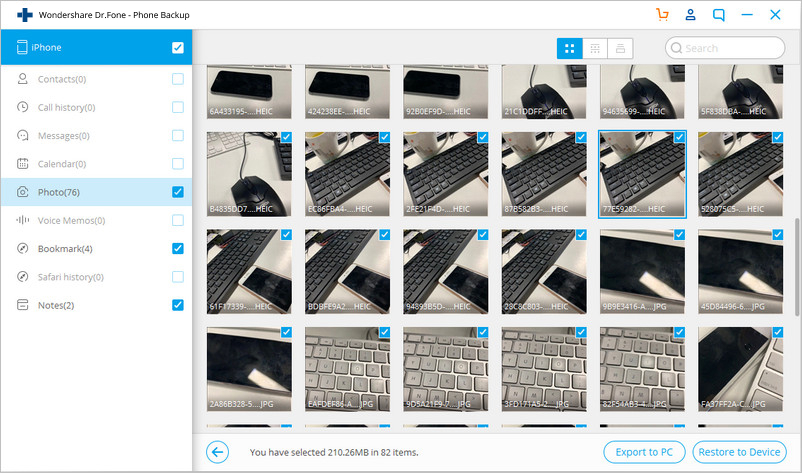
您现在可以从左侧面板逐个选择数据类型。选择数据类型时,您可以在屏幕上预览它们。一旦您对预览感到满意,请单击“还原到设备”按钮。

第6步:确认并完成恢复
您将注意到一个新的对话框,您应该在其中挑选目标设备。最后单击“继续”,然后数据类型将开始恢复。请注意Android设备无法支持的数据类型; 将无法恢复。

从iPhone改为三星Galaxy S10或在任何设备之间切换可能看起来很烦人。在使用Samsung S10更换iPhone时,必须传输一些不可避免的数据类型。我们将讨论那些非常重要的数据类型。