客服热线:
4000-300624
这也意味着如何将照片从Android导入到Mac或如何从Android下载照片到Mac。或者,它也是如何将照片从Android上传到Mac,实际上是Backup Android到Mac。
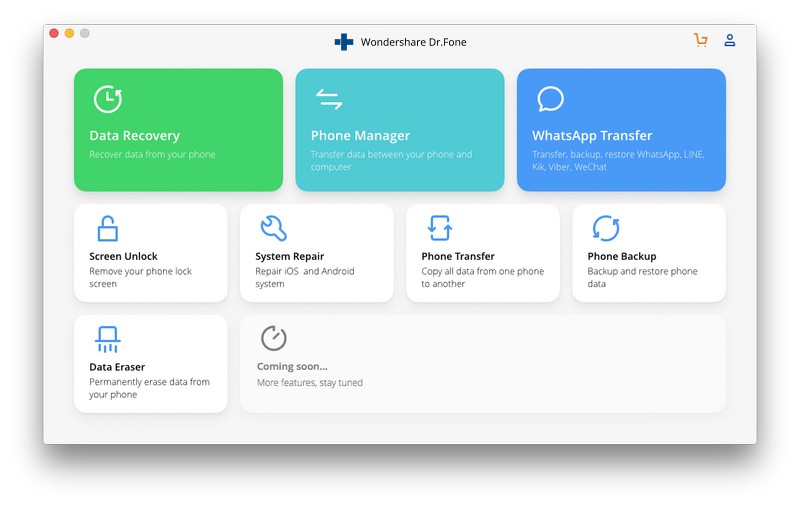
步骤1.在Mac上启动万兴手机管家。选择传输模式。使用USB线将Android连接到Mac。

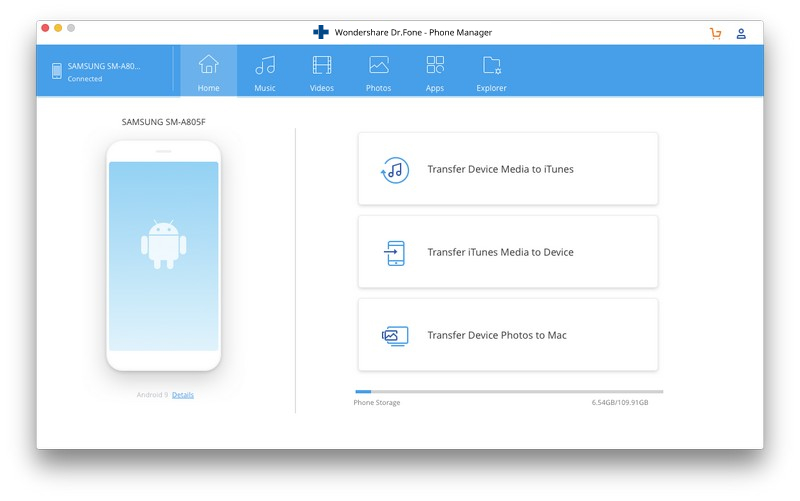
步骤2.一旦万兴手机管家(Mac) - 转移(Android)识别出您的Android手机,您可以点击万兴手机管家上的将设备照片转移到Mac,将Android手机上的所有照片一次性转移到Mac。

如果您想有选择地将Android照片传输到Mac,只需转到顶部的“照片”标签,预览并选择照片即可。然后单击“导出到Mac”按钮将它们保存到Mac。此外,万兴手机管家还可以帮助您将Android上的音乐,视频,联系人和消息传输到Mac。
您可以使用两种简单的方法,使用一些Image Transfer应用程序将照片从Android导入Mac。一个这样的应用程序捆绑在OS X中。所以你只需要启动应用程序,用USB线将Android设备连接到Mac。但不幸的是,它总是不会这样。在那里,您将需要Android'文件传输应用'形式的其他选项。“图像捕捉”应用程序或其他人失败的地方,它确实有效。但是,“Image Capture”首选将照片从任何类型的数字设备导入Mac,因为它是:
以下是继续将Android转移到Mac的逐步方法。
1.使用USB线将Android连接到Mac。
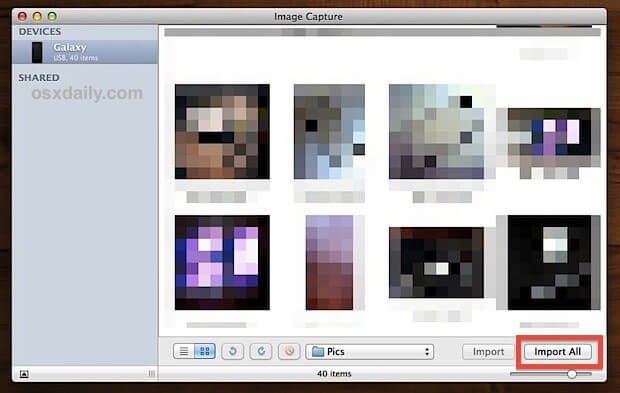
2.执行“Image Capture”,它包含在/ Applications /文件夹中。
3.从设备列表中选择Android设备。
4.选择文件夹作为照片的目的地。此步骤是可选的,但建议使用。
5.最后,单击“导入”或“全部导入”将所有照片/图片传输到Mac。
注意。选项就像'导入'而不是'全部导入',便于导入选择性照片。

完成后,您可以找到目标文件夹以验证所有或选择性照片的令人满意的复制。尽管如此,Android设备确实存在这个应用程序的一些问题,在这种情况下,Android文件传输应用程序可以是以下列方式将Android照片传输到Mac的合适替代方案:
•将Android文件传输下载到计算机。
•将Android手机连接到Mac(带充电线的USB端口)。
•打开Mac Finder。
•寻找“Android文件传输”。
•最后,双击Android驱动器图标。
尽管Windows或Apple的爱好者可能会说,这两种设备可能会舒适和谐地共存。我们要求两个人进行交谈和共享/传输任何数据项目所需要的只是一个合适的互联网连接和一个合适的应用程序。
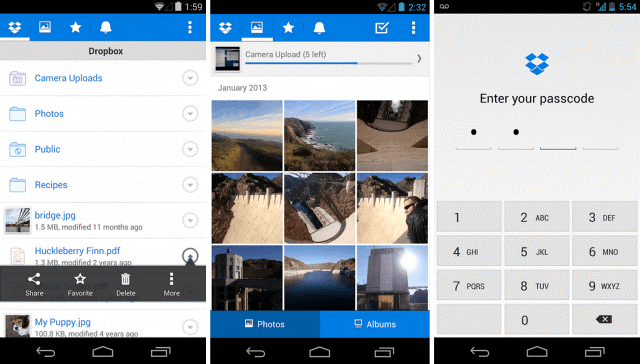
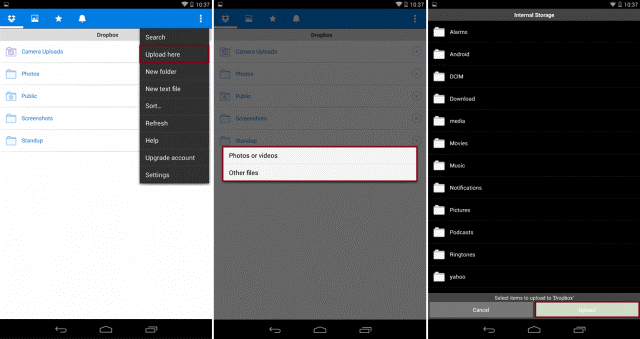
将照片从Android传输到Mac的一种方法是使用“Dropbox”。Dropbox是一种兼容移动设备和基于网络的平台的云服务,具有大量可用空间。

步骤1.首先在Dropbox网站上创建一个帐户(如果尚不存在)。现在,请在登录前从Google Play商店下载相关的Android应用。

步骤2.点击移动应用程序右上角的垂直三个点。